| 2003年5月,软件巨头微软公司发布了其最新的服务器操作系统Windows
Server 2003 是迄今为止微软最强大的Windows
服务器操作系统,微软在其最新Windows Server
2003中添加了许多全新的特性。在系统运行方面,优化了软件提升了运行效率,同时在可靠性、安全性方面均有了巨大的进步与提高,针对Web
Services、网络应用、企业级高端计算等方面有更强大的功能支持,并表现出前所未有的高可靠性、高效率与生产力、高连接性与最佳的经济性。
虽然推出已有二年,但由于Microsoft Windowsw
2003是面向于服务器操作系统,家庭个人用户接触还是比较少,今天就让我们一起来看看,Microsoft公司有历以来,最出色的Windows服务器操作系统吧?
1、安装前设定:
在电脑COMS中设置光驱为第一个启动设备,将光碟放入到光盘驱动器,首先出现的画面是一些
硬件设备的检测,包括SCSI卡、RAID卡等以及相关的I/O设备。在这个部分与Win2000/XP安装非常相似,
系统检测必要的部件后,出现三个选项,底部提供按“Enter”继续安装?
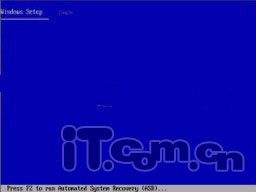 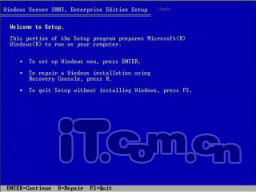
(F2选择SCSI、Raid设备,如果有的话) (安装?修复?快速安装?
屏幕提示话面)
接下来的是微软软件版权协议书,你必须按“F8”同意,并不给你任何选择的余地,
否则将退出Win 2003 Server系统安装!
2、磁盘分区格式化:
经过以上步骤,系统就进入了操作系统安装的硬盘分区格式化步骤,
首先,根据你的硬盘大小与容量,划分Windows 2003
Server的分区与扩展分别,例如:80GB的SATA硬盘,你就可以分为20GB的C盘作为系统分区,余下的60GB则分为扩展分区,用于客户端存储数据或相关数据库等。注意:服务器长时间工作,必须要保证系统盘(Windows
2003安装的系统盘有足够空间支持长时间的运行)。硬盘空间分区后,进后格式化安装步骤,在这里,有FAT、NTFS二种磁盘分区供选择,
作为一个服务器专用操作系统,安全性、性能强的当然是第一位,所以在这里建议选择NTFS作为服务器系统分区。
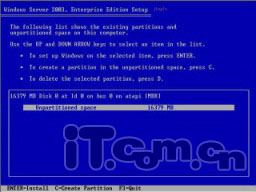 
对硬盘进行分区,当然如果本身有分区可以略过
备注:格式化界面系统提供有四种选择,你可以通过上下方向健进行选择,选择quick
Fat/NTFS格式化(原有分区,快速删除分区上的文件。新建分区的话,与正常格式化一样),
击打“Enter”键后很快进行分区与格式化,
然后就是在DOS界面下对Windows 2003
Server光盘启动盘必要的文件的一些复制。
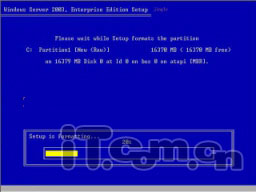 
格式化硬盘 文件复制
复制完成后,系统会提供计算机在15秒钟后自动重启
,你也可以按Enter键快速启动,进行Windows 2003
Server图形安装界面。
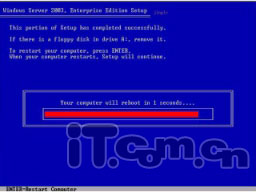
自动重启
3、Windows 2003 Server图形安装步骤
Windows
2003 Server图形安装界面。与桌面操作系统 Windows XP
Pro/home非常相似,只是界面有所区别,
在这里,以系统复制文件为主,左边提示系统进入Win 2003
Server安装第三个步骤,左下则是该步骤的进度条。在这里,值得注意的是,在系统检测硬件设备
、安装硬件设备时,显示器会闪动几次,这是正常现象,
希望大家保持轻松(汗,不会是显示器坏了吧?)
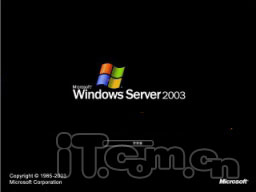 
Win2003的图形安装启动画面 安装设备
图形界面
接着是区域设置,大家如果有安装过Windows
2000/XP,基本上都有这步骤,选择相应的区域(中国/北京),
当然,我在安装的时候,其版本是英文版的windows
2003,其提示都是English,但不用担心,如果你看不懂,随便填一个都可以。
在
选择区域地域后,安装进入Windows 版权控制界面,就是我们常说的系统序列号
检查,在软件的正面,找到5组的序列号,
正确输入后电脑,按“Next”进入下阶段的安装。
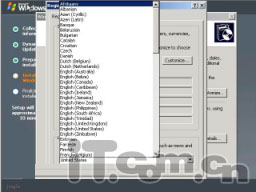 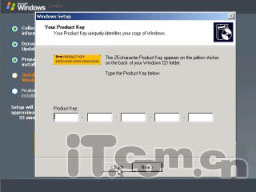
Windows 2003 Server区域设置 Windows 2003 Server序列号对话框
在这里,你可以设置许可证,二种选项:可以选择每服务器还是每用户。
根据你的需要与购买的版本,设备好这些基本的设置,
按“Next”继续安装。在这里,文件复制的时候非常长,需要耐心等待喔!
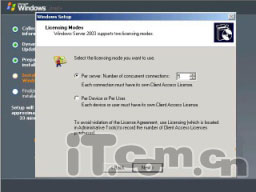 
服务器许可证选项 拷贝文件
接着安装开始菜单,本来这是很简单,可是也要等一下。再等最后一步注册组件完全,现在Windows
2003
Server基本安装完毕了,当然还要等他存储设置,同删除临时文件。然后重启后,Windows
2003 Server大部分都完成了。
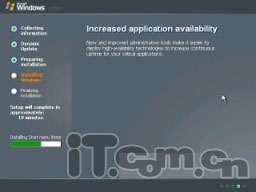 
安装开始菜单界面 系统注册操作系统组件
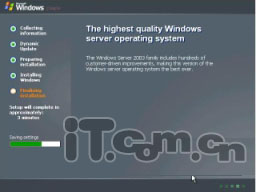 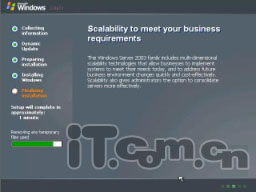
操作系统存储安装的设
最后步骤:删除临时安装文件
4、完成安装
漫长的等待终于过去了。第一次正常进入Windows
界面,需对服务器操作系统的帐户进行设置,正确设定后,就可以进入Windows
2003 Server真正的图形界面了。
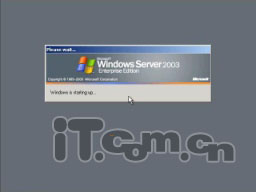 
Windows 2003 Server的启动
界面 Windows 2003 Server登陆界面
作为一款服务器操作系统,安装完成后的Windows 2003 Server,
其界面相比以往的个人版win
XP,界面有些差。不过终究是用于企业的操作系统,还能说的过去。
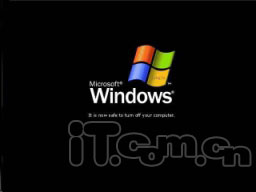 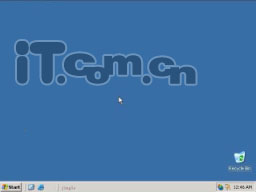
Windows 2003 Server的启动后
运行界面 Windows 2003 Server第一次启动桌面界面
当然,不要以为安装完成后就一路OK了,你还需要安装各类未正常识别的硬件驱动、应用软件等等,当然作为服务器专用操作系统,在一些系统安全设置方面,你同样也需要根据应用的具体情况做一些设定。
|








 网友评论:(只显示最新10条。评论内容只代表网友观点,与本站立场无关!)